📖 關於 GitHub Copilot Pro
🎓 學生免費方案
在學學生(大學部、碩士班、博士班)通過 GitHub Education 驗證後,可免費使用 Copilot Pro,效益持續至畢業為止。
👩🏫 教師免費方案
現職教師、研究人員及學校職員,通過 GitHub Education 教師身分驗證後,可持續免費享有完整 Copilot Pro 功能。
✨ Copilot Pro 功能
無限次程式碼補全、Copilot Chat 對話、多模型選擇(GPT-4o、Claude 等),支援 VS Code、JetBrains、Vim 等主流 IDE。
| 功能 | Free | Pro 教育版(學生) | Pro 教育版(教師) |
|---|---|---|---|
| 程式碼補全(inline) | 每月 2,000 次 | 無限制 | 無限制 |
|
Premium requests (與付費版 Pro 相同上限) |
每月 50 次 | 每月 300 次 | 每月 300 次 |
| Copilot Chat(基礎模型) | 每月 50 次 | 無限制 | 無限制 |
|
進階 AI 模型手動選擇 (Claude Sonnet/Opus、GPT-5.4 等) |
受限 | ⚠️ 2026/3/12 起移除 | ✅ 可手動選擇 |
📋 申請前準備
學生申請資格與所需文件
- 目前就讀大學、碩博士等學位課程(至少 13 歲)
- 擁有學校核發的電子郵件帳號(
@xxx.edu.tw) - 已建立個人 GitHub 帳號(免費即可)
- 備妥以下任一證明文件(照片或掃描檔):學生證(需顯示在學年度)、當學期課表截圖、在學證明書或成績單
教職員申請資格與所需文件
- 現職教師、研究員或學校職員
- 擁有學校核發的電子郵件帳號(
@xxx.edu.tw) - 已建立個人 GitHub 帳號(免費即可)
- 備妥以下任一證明文件:教職員證或服務證、學校出具的任職證明函、近期薪資單(需顯示學校名稱)
📝 GitHub Education 申請流程
申請前請這樣做:
- 使用手機開啟瀏覽器(Chrome / Safari)
- 關閉 WiFi,改用行動數據(4G / 5G)
- 確認手機的位置存取權限已開啟
- 前往 https://github.com/education 進行申請
-
建立或登入 GitHub 個人帳號
前往 github.com,若尚未有帳號請先完成免費註冊。使用個人常用 email 建立帳號即可。
 images/step-01-github-login.jpg 截圖內容:github.com 首頁,顯示「Sign in」與「Sign up」按鈕的畫面▲ GitHub 首頁 / 登入頁面
 -
將學校信箱加入 GitHub 帳號
前往 Settings → Emails,點擊「Add email address」,輸入學校 email(
帳號@stu.edu.tw)並完成信箱驗證(收信點連結)。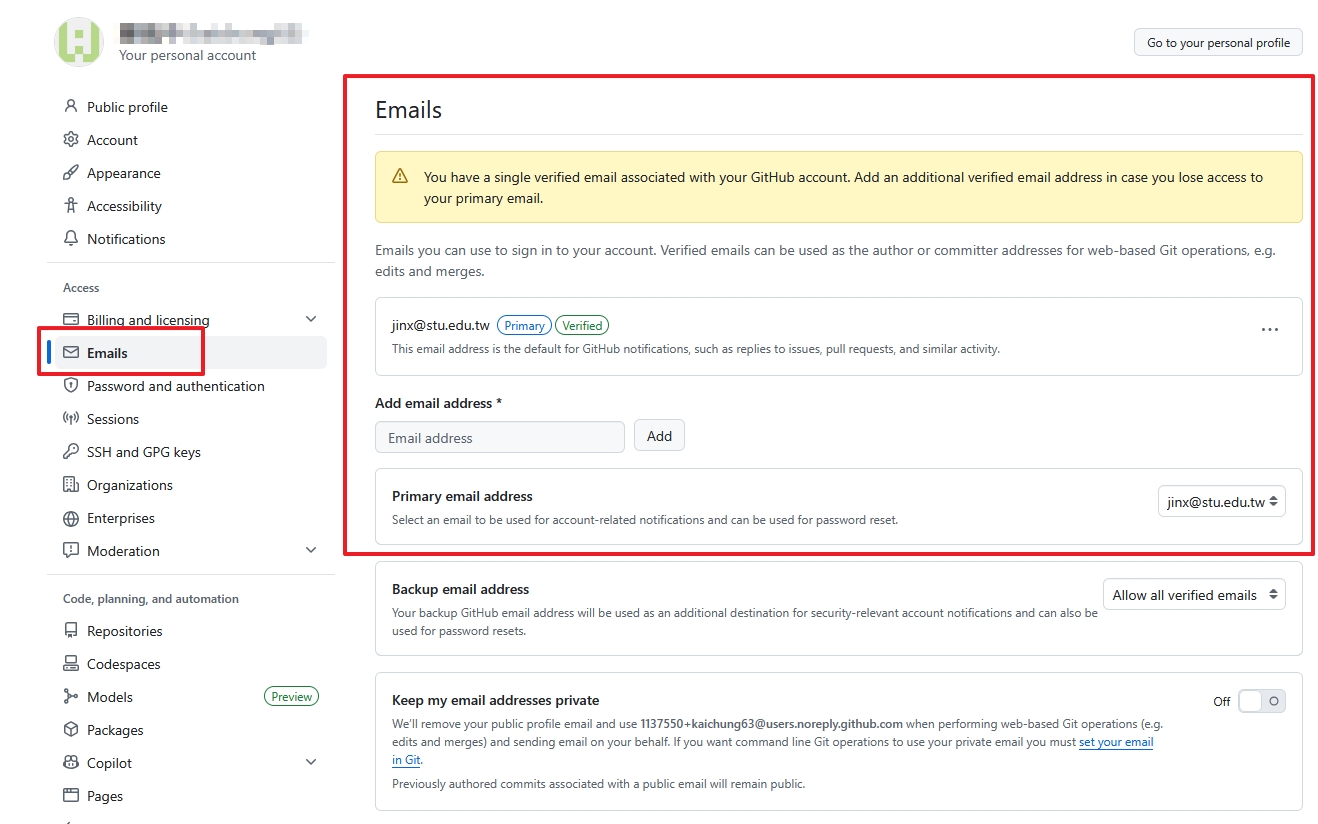 images/step-02-add-email.jpg 截圖內容:GitHub Settings → Emails 頁面,顯示「Add email address」欄位與新增按鈕▲ Settings → Emails:新增並驗證學校信箱請確認學校信箱已完成 Email 驗證(收信並點擊驗證連結),否則後續申請將無法通過。
 -
前往 GitHub Education 申請頁
前往 education.github.com,點擊頁面中的「Join GitHub Education」按鈕。
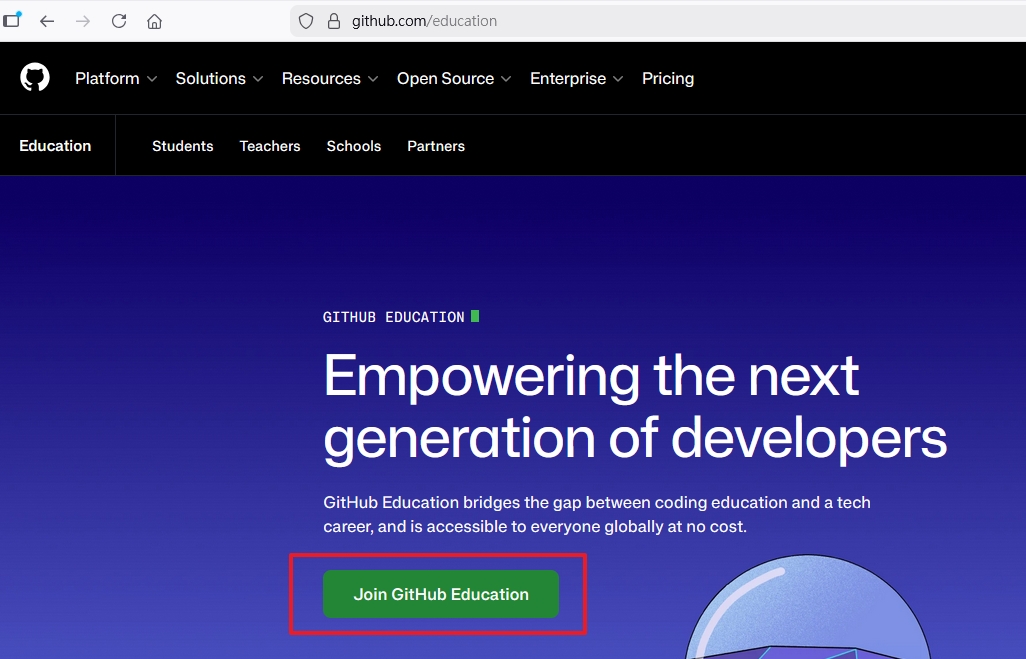 images/step-03-education-home.jpg 截圖內容:education.github.com 首頁,顯示醒目的「Join GitHub Education」按鈕▲ GitHub Education 首頁
 -
進入 Education Benefits 設定頁
也可直接前往 github.com/settings/education/benefits,在「GitHub Education」區塊點擊「Start an application」。
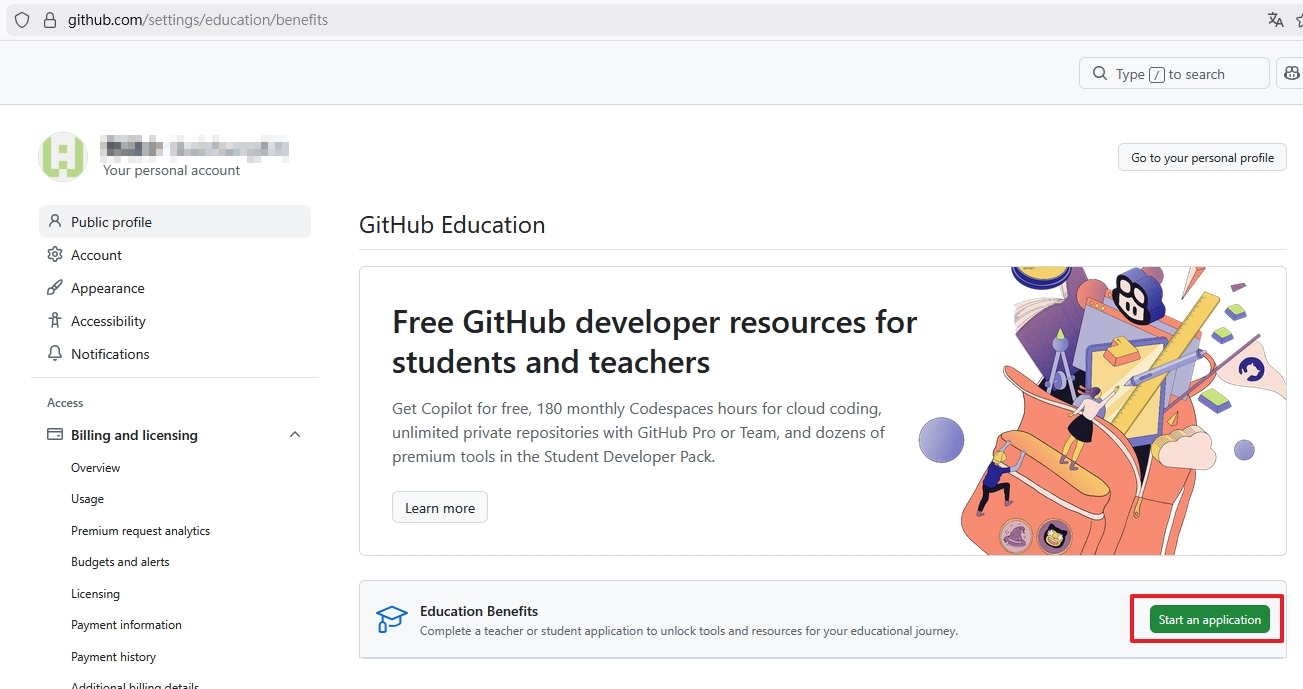 images/step-04-settings-education.jpg 截圖內容:github.com/settings/education 頁面,顯示「Start an application」按鈕▲ Settings → Education:開始申請
 -
選擇身分並填寫表單
選擇「Student(學生)」或「Teacher(教師)」,搜尋並選擇學校名稱、選擇學校信箱,填寫 GitHub 的使用用途。
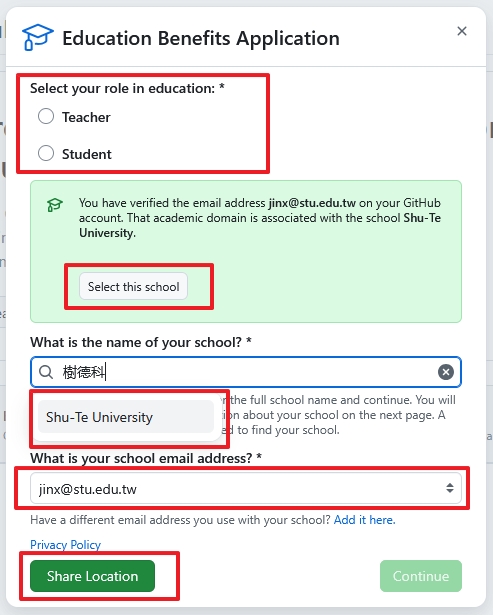 images/step-05-select-role.jpg 截圖內容:申請表單頁面,顯示身分選擇(Student / Teacher)、學校名稱搜尋欄、信箱選擇下拉選單▲ 選擇身分與填寫學校資訊
 -
上傳身分證明文件
點擊上傳區域,上傳學生證、課表或在學證明等照片,確保文字清晰可辨後,點擊「Submit application」送出。
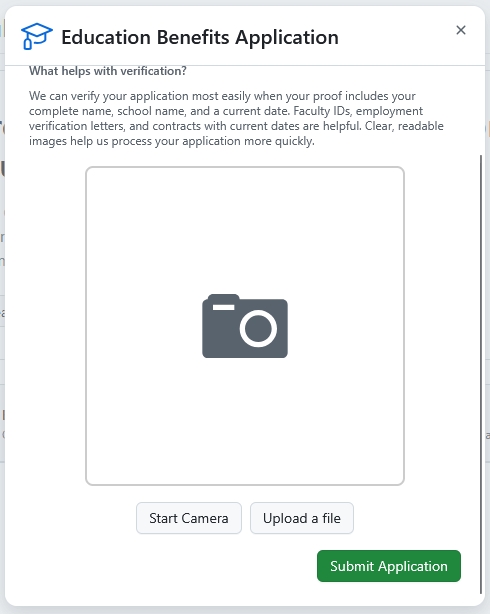 images/step-06-upload-doc.jpg 截圖內容:文件上傳頁面,顯示上傳按鈕(或拖曳區域)、預覽照片,以及「Submit application」按鈕▲ 上傳在學/在職證明文件並送出
 -
【若出現】「Why are you not on campus?」錯誤處理
上傳文件後,若出現如下錯誤提示,代表 GitHub 偵測到您的 IP 位置與學校地理位置不符。台灣許多大學透過 TANet(台灣學術網路)對外連線,出口 IP 位於台北,即使人在校園內也可能觸發此警告,屬正常現象。
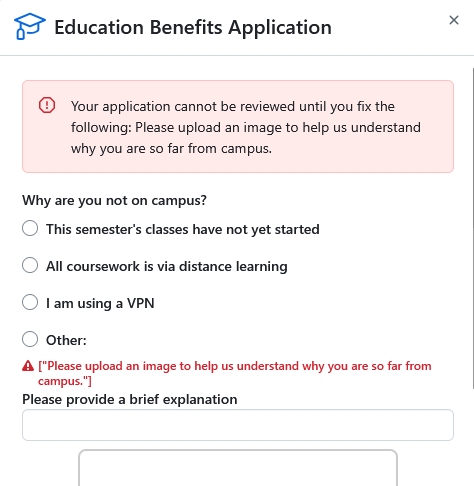 images/step-06b-not-on-campus.jpg 截圖內容:出現「Your application cannot be reviewed until you fix the following: Please upload an image to help us understand why you are so far from campus.」錯誤提示的畫面▲ TANet 連線觸發的校外 IP 警告畫面
處理步驟
- 選擇 「Other」(因為是 TANet 網路問題,不屬於其他三個選項)
-
在
「Please provide a brief explanation」
欄位填入以下說明(可複製):
I am applying from a computer on campus. My university connects to the internet through TANet (Taiwan Academic Network), whose IP exit node is located in Taipei, which may appear geographically distant from our campus. I am a current student/faculty at [學校英文全名]. - 在圖片上傳區域補充上傳學生證照片或課表截圖作為佐證
- 點擊送出,等待人工審核(通常 1–5 個工作天)
若您有使用 VPN,請先關閉 VPN 再重新申請,可直接略過此步驟。台灣學校透過 TANet 連線者,即使在校內申請也可能遇到此問題,填寫說明後人工審核通常均可通過。 -
【若出現】申請被拒絕(Rejected)的處理方式
送出後若收到拒絕通知,頁面會顯示紅色「Rejected」狀態與原因清單。不必擔心,依照以下步驟修正後重新申請即可通過。以下為最常見的拒絕原因與解決方法:
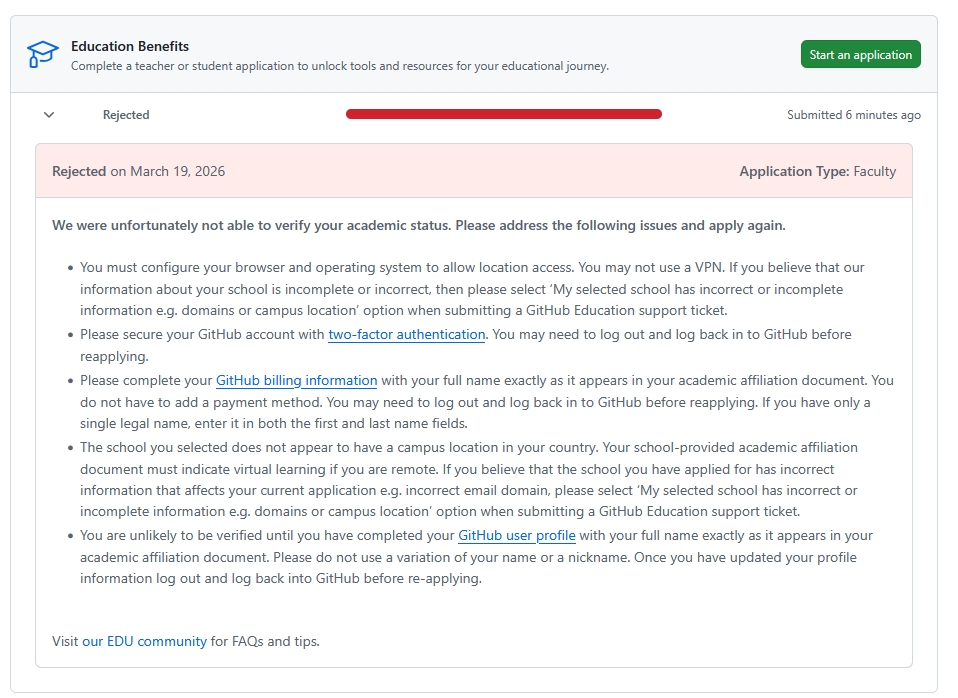 images/step-07b-rejected.jpg 截圖內容:Education Benefits 頁面顯示紅色「Rejected」狀態與拒絕原因清單的畫面▲ 申請被拒絕的頁面(Rejected)
📋 常見拒絕原因對照表
GitHub 顯示的拒絕原因 解決方法 Please complete your GitHub billing information with your full name exactly as it appears in your academic affiliation document. 最關鍵:前往 Payment information 填寫與證件完全一致的真實姓名(見下方步驟) You are unlikely to be verified until you have completed your GitHub user profile with your full name. 前往 Settings → Public profile,將「Name」欄位改為與證件一致的真實姓名 Please secure your GitHub account with two-factor authentication. 前往 Settings → Password and authentication,開啟雙重驗證(2FA) You must configure your browser and operating system to allow location access. You may not use a VPN. 關閉 VPN;或選擇 Other 並說明為 TANet 連線問題(參考上方步驟) 🔧 最重要的修正步驟:填寫 Payment information
前往 Settings → Billing and licensing → Payment information,依序填寫以下資訊:
- First name / Last name:填寫與學生證、教職員證完全一致的真實姓名(英文);若只有單一姓名,請在 First name 與 Last name 欄位填入相同內容
- Address:No.59, Hengshan Rd., Yanchao Dist.,City 填: Kaohsiung
- Country/Region:選擇 Taiwan
- 填完後點擊「Save billing information」儲存
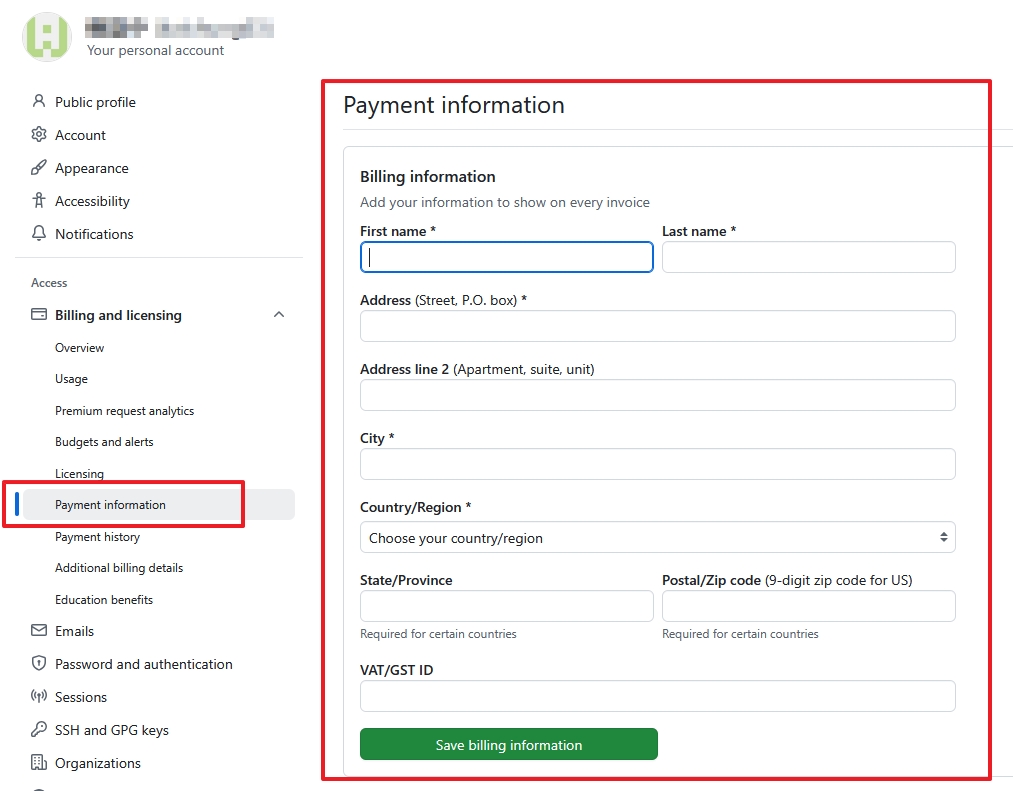 images/step-07c-payment-info.jpg 截圖內容:Settings → Billing and licensing → Payment information 頁面,顯示 First name、Last name、Address、City、Country/Region 等欄位與「Save billing information」按鈕▲ Payment information:填寫與證件一致的姓名及學校地址修正完所有項目後,請先登出再重新登入 GitHub,然後回到 github.com/settings/education/benefits 點擊「Start an application」重新送出申請。
✅ 重新申請成功:進入審查中狀態
修正後重新送出,頁面應顯示綠色進度條與「Pending」狀態,表示申請已送出並進入人工審查,靜待 GitHub 通知信即可。
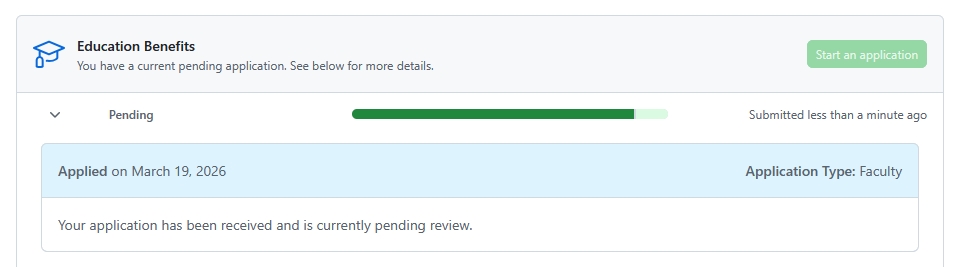 images/step-07d-pending.jpg 截圖內容:Education Benefits 頁面顯示綠色進度條與「Pending」狀態,顯示「Your application has been received and is currently pending review.」的畫面▲ 重新申請成功:進入 Pending(審查中)狀態
 -
等待審核結果
送出後 GitHub 進行自動或人工審核。學生通常 數小時~3 天可得到結果;教師有時需 1–14 個工作天。
審核結果不一定會寄送通知信至學校信箱。建議定期回到 github.com/settings/education/benefits 頁面查看申請狀態。✅ 審核通過:「Approved / Awaiting Benefits」畫面
通過審核後,頁面將顯示綠色「Approved」狀態與以下重要資訊:
- Your academic status has been verified. Congratulations!
- 教育福利將在通過驗證後的 72 小時內正式生效
- 點擊頁面中的 「link」 連結,可直接兌換 Copilot Pro 免費資格
- 方案有效期限為 2 年(例:2026/3/19 通過 → 到期日為 2028/3/19)
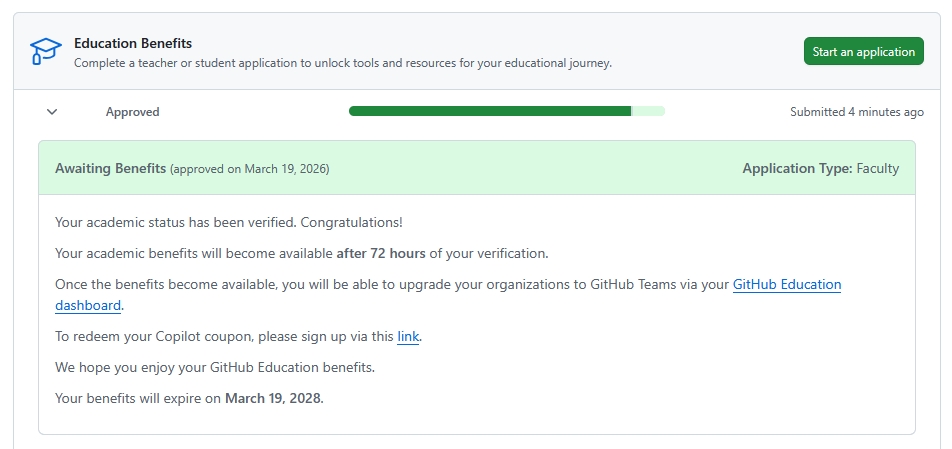 images/step-09-approved.jpg 截圖內容:Education Benefits 頁面顯示綠色「Approved」狀態,內容包含「Your academic status has been verified. Congratulations!」、「after 72 hours」與到期日的畫面▲ 審核通過:Approved / Awaiting Benefits 畫面
⏳ 等待 72 小時後:福利正式生效
約 72 小時後,再次前往 github.com/settings/education/benefits,進度條會變成綠色 100%,狀態由「Awaiting Benefits」升級為「Verified (benefits available)」,並顯示「Coupon applied」與到期日。
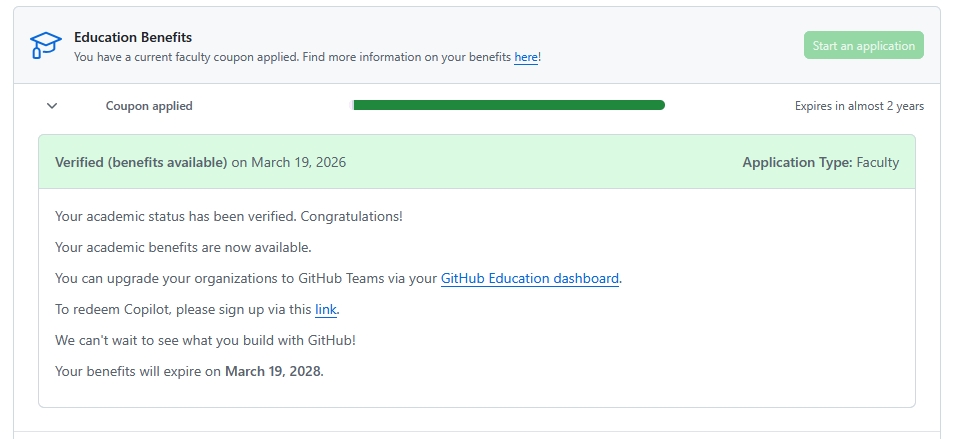 images/step-09b-coupon-applied.jpg 截圖內容:Education Benefits 頁面顯示「Coupon applied」與綠色 100% 進度條,狀態為「Verified (benefits available)」,並顯示到期日 March 19, 2028 的畫面▲ 72 小時後福利生效:Coupon applied,進度條 100%
✅ 啟用 GitHub Copilot Pro
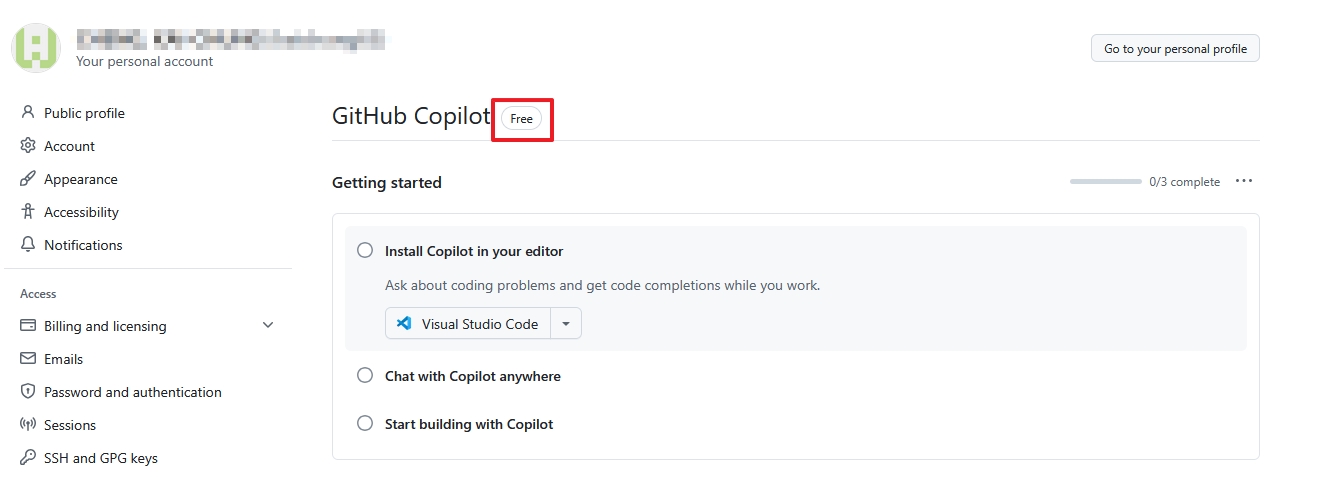
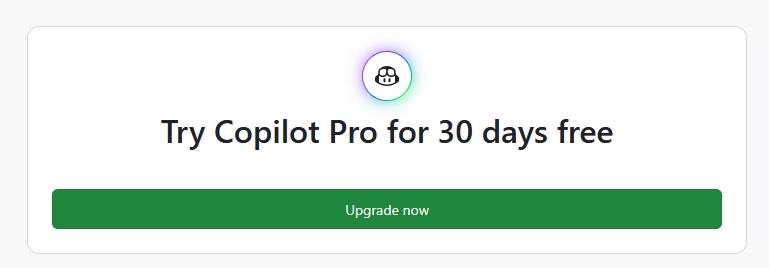
若在 72 小時內進入 Copilot 設定頁,會看到以下兩種「尚未生效」的畫面,屬正常現象,請勿點擊「Upgrade now」付費升級,靜待 72 小時後再回來操作即可。
⚠️ 尚未生效畫面一
Copilot settings 右上方顯示「Free」標籤,Getting started 進度為 0/3,代表 Pro 福利尚未啟用。
⚠️ 尚未生效畫面二
點擊 Approved 頁面的 link 連結後,出現「Try Copilot Pro for 30 days free」與「Upgrade now」按鈕,請勿點擊,關閉此頁面等 72 小時後再操作。
-
回到 GitHub Education 頁面,確認福利生效並點擊 link
前往 github.com/settings/education/benefits,確認進度條已變成綠色 100%,且左側狀態顯示「Coupon applied」。找到頁面中的「To redeem Copilot, please sign up via this link」,點擊 link 後進入「Use GitHub Copilot for free」頁面。
images/step-09b-coupon-applied.jpg 截圖內容:Education Benefits 頁面顯示「Coupon applied」與綠色 100% 進度條,狀態為「Verified (benefits available)」,並顯示到期日與 To redeem Copilot 的 link 連結▲ 進度條 100%、Coupon applied:找到 link 並點擊 -
點擊「Get access to GitHub Copilot」
若教育資格已認定,頁面將顯示您符合免費資格的提示,點擊按鈕完成啟用。
通過審核後,福利最多需 72 小時才會正式生效,若頁面尚未顯示免費資格請稍後再試。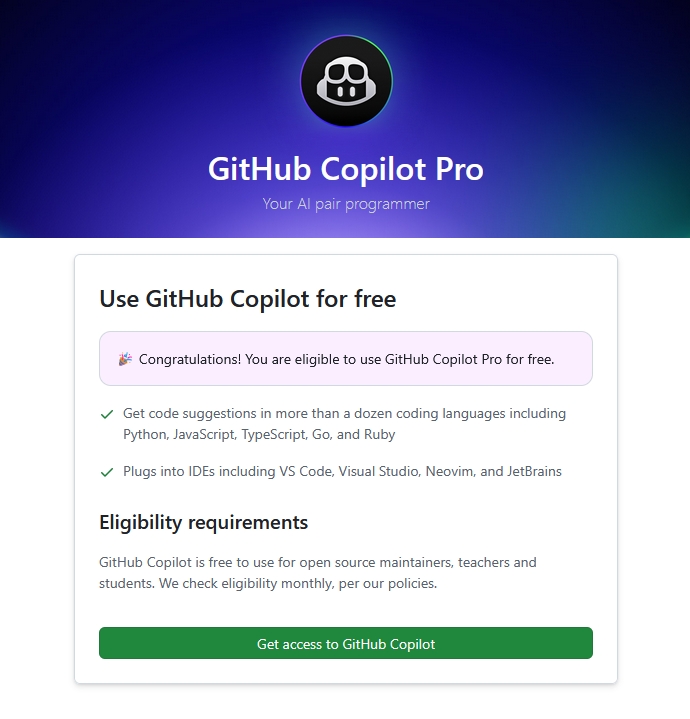 images/step-09-copilot-eligible.jpg 截圖內容:Copilot settings 頁面,顯示「You are eligible for free GitHub Copilot Pro」提示與「Get access to GitHub Copilot」按鈕▲ 確認免費資格並點擊啟用
 -
前往 Copilot 設定頁
啟用後,點擊右上角個人大頭貼 → 選擇「Copilot settings」,或直接前往 github.com/settings/copilot。
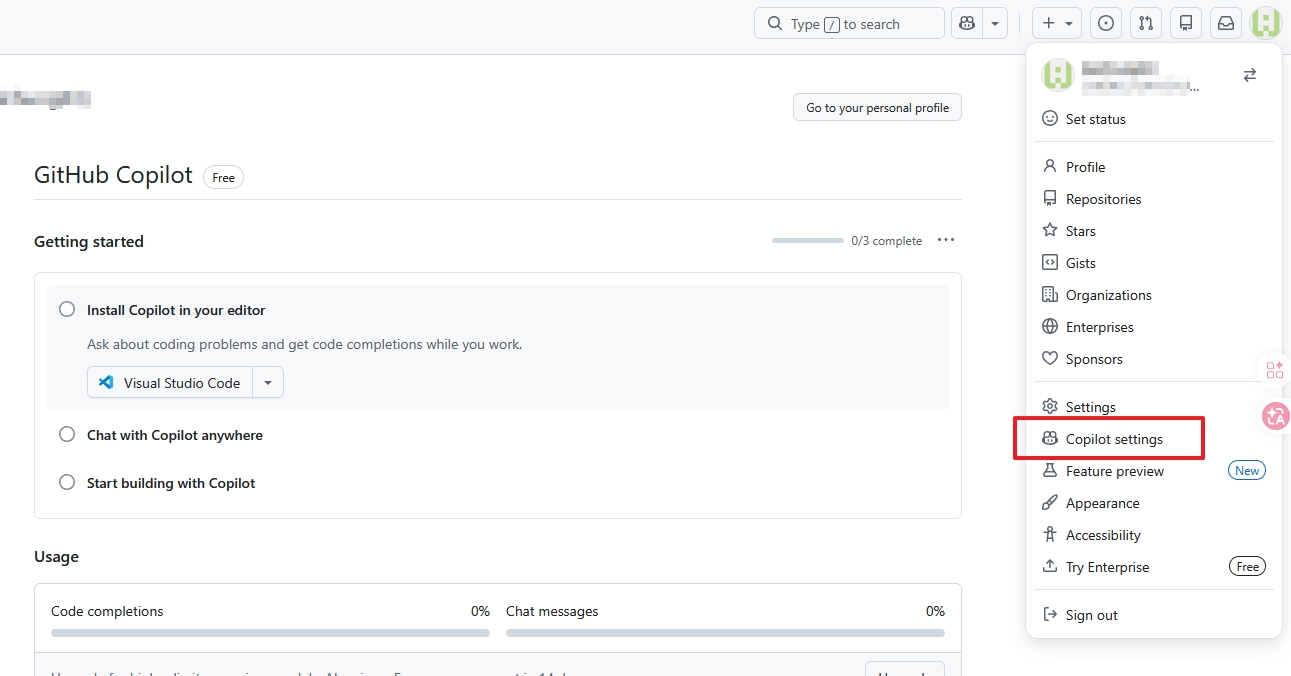 images/step-08-copilot-menu.jpg 截圖內容:GitHub 右上角個人頭像展開選單,顯示「Copilot settings」選項▲ 個人選單 → Copilot settings
 -
確認啟用成功
頁面頂部將顯示「GitHub Copilot Pro is active for your account」與「You currently have an active Copilot Pro subscription.」訊息,表示啟用成功。
頁面下方的 Usage 區塊顯示本月 Premium requests 使用量(初始為 0.0%),每月月初重置。Features 區塊可看到 Editor preview features、Copilot Chat in GitHub.com、Copilot CLI、Copilot in GitHub Desktop 等功能皆為「Enabled」。
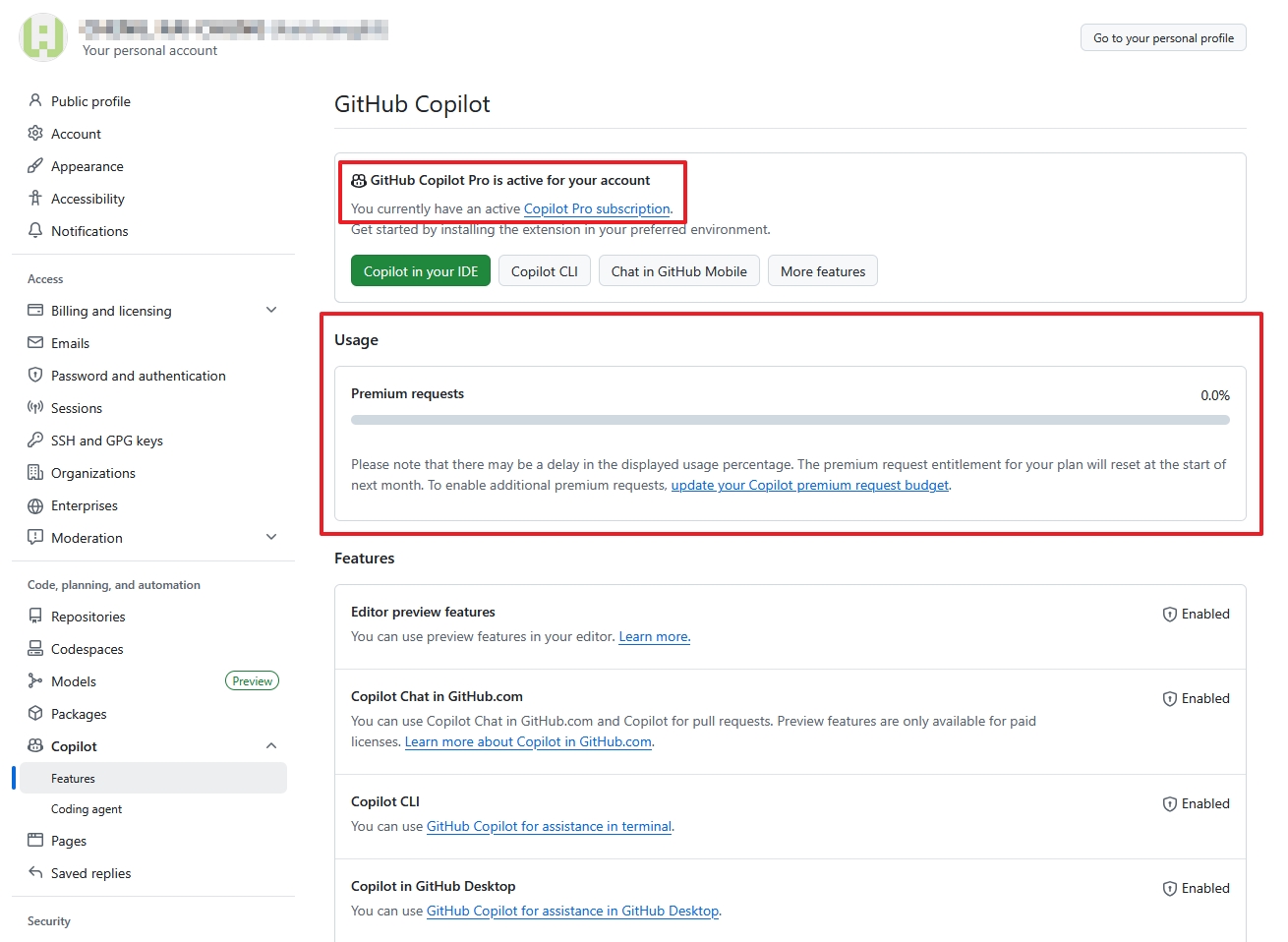 images/step-10-copilot-active.jpg 截圖內容:Settings → Copilot → Features 頁面,頂部紅框顯示「GitHub Copilot Pro is active for your account」與「You currently have an active Copilot Pro subscription.」,以及 Usage 區塊顯示 Premium requests 0.0% 的畫面▲ Copilot Pro 啟用成功:顯示「GitHub Copilot Pro is active for your account」恭喜!已成功啟用 GitHub Copilot Pro 教育版。請繼續完成 VS Code 設定,即可開始使用。
💻 在 VS Code 中使用 Copilot Pro
-
安裝 Visual Studio Code
若尚未安裝,請前往 code.visualstudio.com 下載對應作業系統版本(Windows / macOS / Linux)。
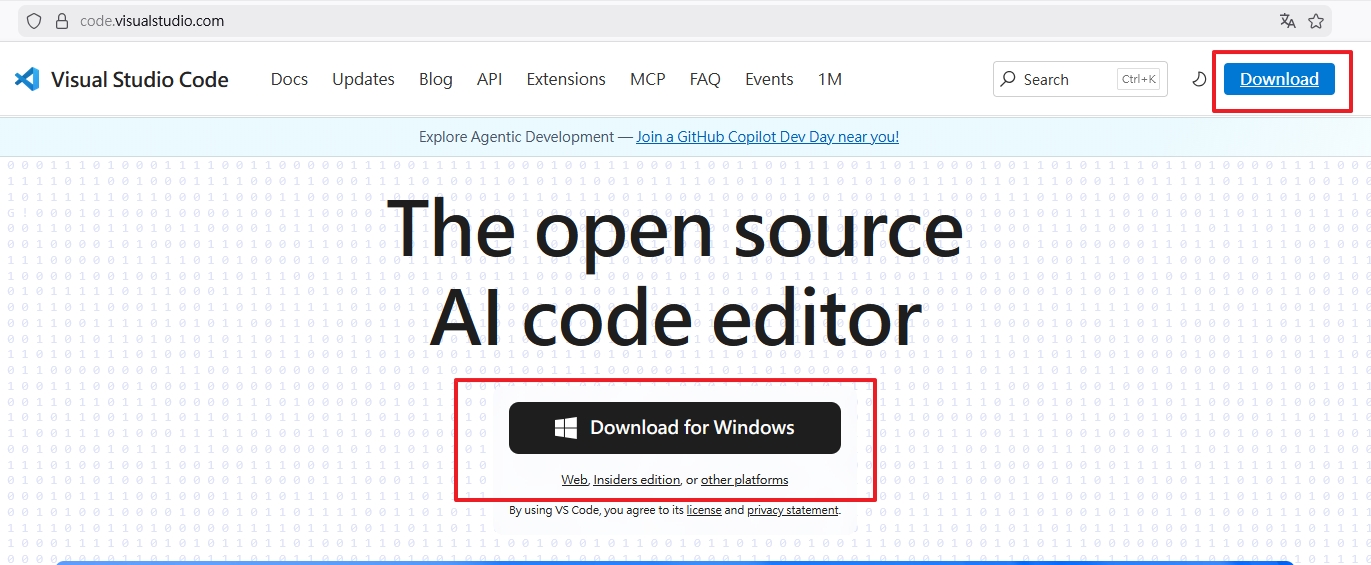 images/step-11-vscode-download.jpg 截圖內容:code.visualstudio.com 下載頁面,顯示各作業系統版本下載按鈕▲ VS Code 官網下載頁面
 -
安裝 GitHub Copilot 擴充套件
開啟 VS Code,按
Ctrl+Shift+X(macOS:Cmd+Shift+X)開啟擴充套件面板,搜尋「GitHub Copilot」,安裝發行者為 GitHub 的官方套件。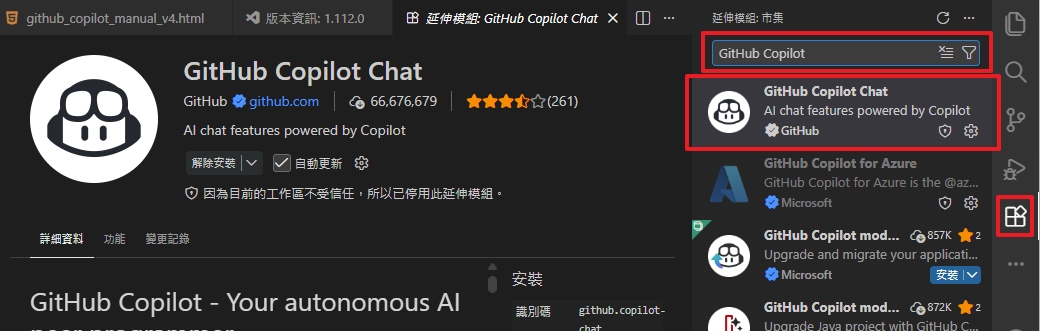 images/step-12-install-extension.jpg 截圖內容:VS Code Extensions 面板搜尋「GitHub Copilot」,顯示官方套件(發行者 GitHub)與「Install」按鈕▲ Extensions 面板安裝 GitHub Copilot 官方套件安裝「GitHub Copilot」後,「GitHub Copilot Chat」通常會一併安裝。若未自動安裝,請手動搜尋安裝。
 -
點擊登入 GitHub 帳號
安裝完成後,VS Code 左側活動列底部帳號圖示(Accounts)點擊後,選擇「Sign in with GitHub to use GitHub Copilot」。
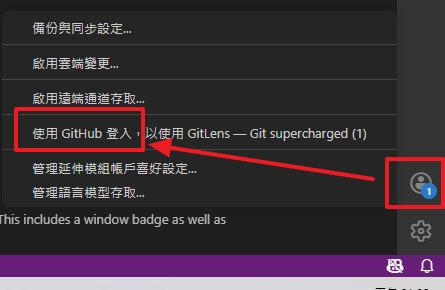 images/step-13-vscode-signin.jpg 截圖內容:VS Code 左下角帳號圖示展開後顯示「Sign in with GitHub to use GitHub Copilot」選項,或右下角狀態列 Copilot 圖示登入提示▲ VS Code 帳號選單 → 登入 GitHub
 -
瀏覽器跳出 GitHub 授權頁,選擇帳號並授權
VS Code 將自動開啟瀏覽器,依序出現以下兩個畫面:
【畫面一】選擇授權帳號:出現「Authorize Visual Studio Code」頁面,顯示目前已登入的 GitHub 帳號。確認帳號正確後,點擊「Continue」按鈕。若要改用其他帳號,點擊「Use a different account」。
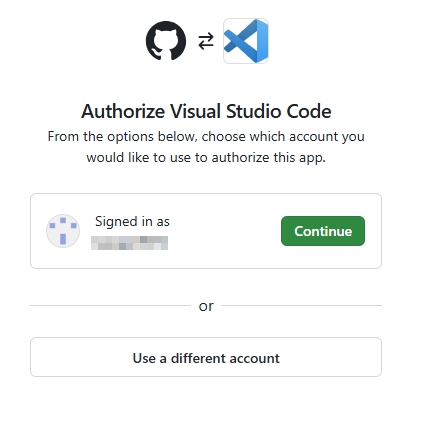 images/step-14-github-authorize.jpg 截圖內容:瀏覽器顯示「Authorize Visual Studio Code」頁面,列出已登入的 GitHub 帳號(Signed in as xxx)與「Continue」按鈕,以及「Use a different account」選項▲ 畫面一:選擇 GitHub 帳號,點擊「Continue」
【畫面二】允許開啟 VS Code:瀏覽器跳出「要開啟 Visual Studio Code 嗎?」的確認對話框,並顯示「Launching Visual Studio Code」頁面。點擊「開啟 Visual Studio Code」返回編輯器。
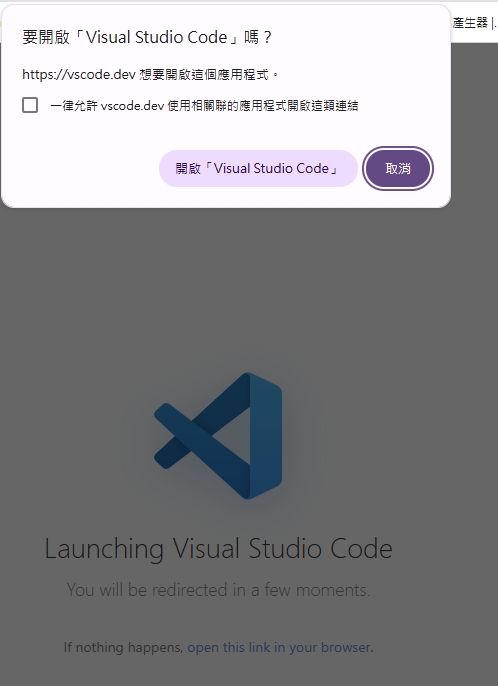 images/step-14b-launch-vscode.jpg 截圖內容:瀏覽器顯示「Launching Visual Studio Code」頁面,同時跳出「要開啟 Visual Studio Code 嗎?」對話框,包含「開啟 Visual Studio Code」與「取消」按鈕▲ 畫面二:點擊「開啟 Visual Studio Code」返回編輯器
 -
回到 VS Code,確認 Copilot 已啟用
授權後點擊瀏覽器「Open Visual Studio Code」返回。右下角狀態列的 Copilot 圖示顯示正常(無警示符號),開啟程式碼檔案輸入幾個字即可看到灰色 AI 補全建議,按
Tab接受。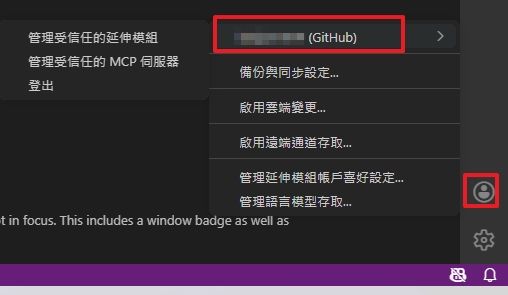 images/step-15-vscode-active.jpg 截圖內容:VS Code 右下角狀態列 Copilot 圖示已啟用(無警示符號),程式碼編輯區出現灰色 Ghost Text AI 補全建議的畫面▲ Copilot 啟用成功:Ghost Text 程式碼補全示範GitHub Copilot Pro 已成功連線!以下是兩個最常用的功能入口:
【功能一】Copilot Chat 對話側欄:點擊 VS Code 右上角工具列的 Chat 圖示(對話泡泡形狀,如下圖紅框處)即可開啟。
 images/step-15b-copilot-chat-toolbar.jpg 截圖內容:VS Code 頂部選單列,右上角紅框標示 Copilot Chat 對話圖示的位置▲ VS Code 右上角工具列:Copilot Chat 圖示(紅框處)
【功能二】Chat 側欄介面:開啟後左側或右側會出現 Chat 面板,顯示歷史對話紀錄(SESSIONS)與底部輸入框。可直接輸入中文問題,並從下拉選單選擇 AI 模型(如 Claude Sonnet 4、GPT-4o 等)。按
Tab接受程式碼補全建議,Esc取消。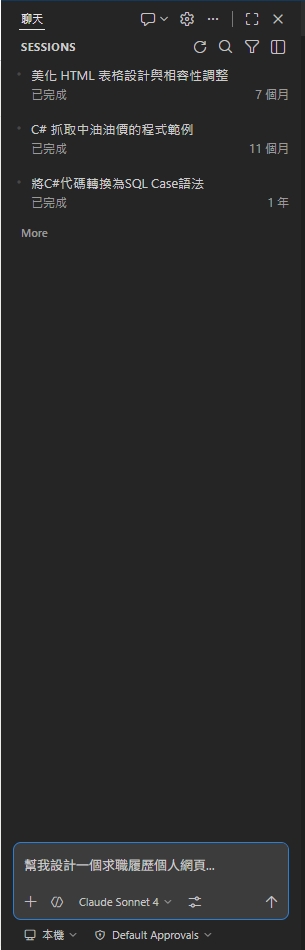 images/step-15c-copilot-chat-sidebar.jpg 截圖內容:VS Code Copilot Chat 側欄,顯示 SESSIONS 歷史對話記錄,底部有文字輸入框與 AI 模型選擇下拉選單(Claude Sonnet 4)的畫面▲ Copilot Chat 側欄:歷史對話、輸入框與模型選擇
Copilot Chat 快速上手
💬 Chat 側欄
點擊左側活動列的 Copilot Chat 圖示,打開對話視窗,用自然語言詢問程式問題。
⌨️ Inline Chat
選取程式碼後按
Ctrl+I(Cmd+I),可在行內直接對 Copilot
下指令修改或解釋程式碼。
🔧 指令面板
按 Ctrl+Shift+P(Cmd+Shift+P),輸入
Copilot 可查看並執行所有相關指令。
❓ 常見問題 Q&A
🎓 Q1:學生申請後多久可以使用 Copilot Pro?
👩🏫 Q2:教師審核需要多久?
📧 Q3:我沒有學校 email,可以申請嗎?
❌ Q4:申請被拒絕(Rejected)怎麼辦?
- 學校 email 未完成驗證 → 前往 Settings → Emails 補完驗證步驟
- 文件照片不清晰 → 重新拍攝,確保文字清楚可辨
- 文件顯示資訊不足 → 改用在學證明書或含有效日期的學生證
- 學校名稱無法識別 → 補充上傳含學校抬頭的官方文件
⏰ Q5:Copilot Pro 教育版會到期嗎?
🔁 Q6:如何確認目前是 Copilot Pro 而非 Free?
💻 Q7:除了 VS Code,Copilot Pro 支援哪些編輯器?
- Visual Studio Code(最常用、功能最完整)
- Visual Studio 2022
- JetBrains IDE(IntelliJ、PyCharm、WebStorm 等)
- Neovim / Vim
- GitHub.com 網頁版(Copilot Chat)
🔐 Q8:我的程式碼會被 GitHub 儲存或拿去訓練嗎?
🏫 Q9:學校需要事先與 GitHub 簽約才能申請嗎?
📞 聯絡與支援
🏫 電算中心
若申請遇到問題,歡迎來信或親洽服務台。
📧 Email:info@stu.edu.tw
📍 地點:圖資大樓B1F
🌐 GitHub 官方支援
帳號或資格問題,可直接聯繫 GitHub 官方:
🔗
support.github.com
🔗
education.github.com